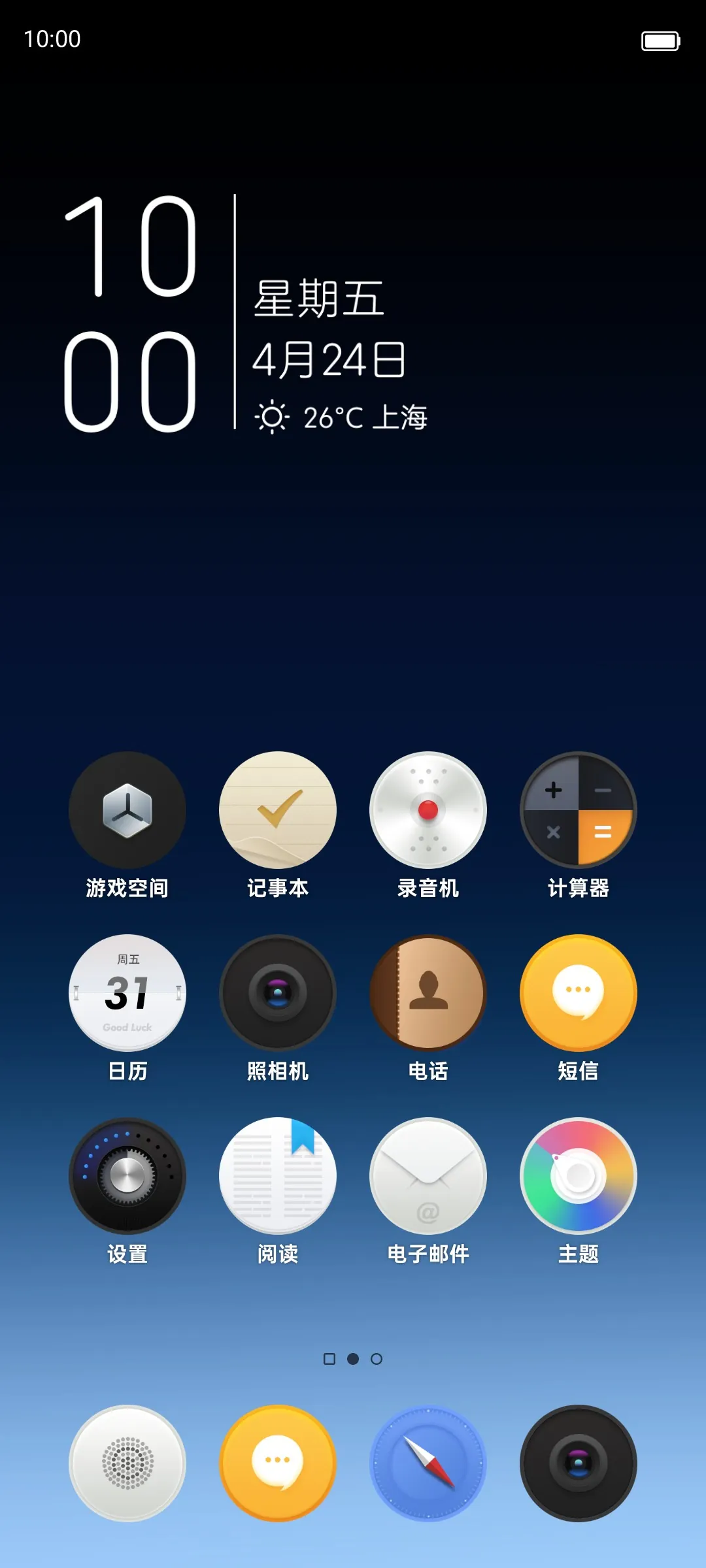
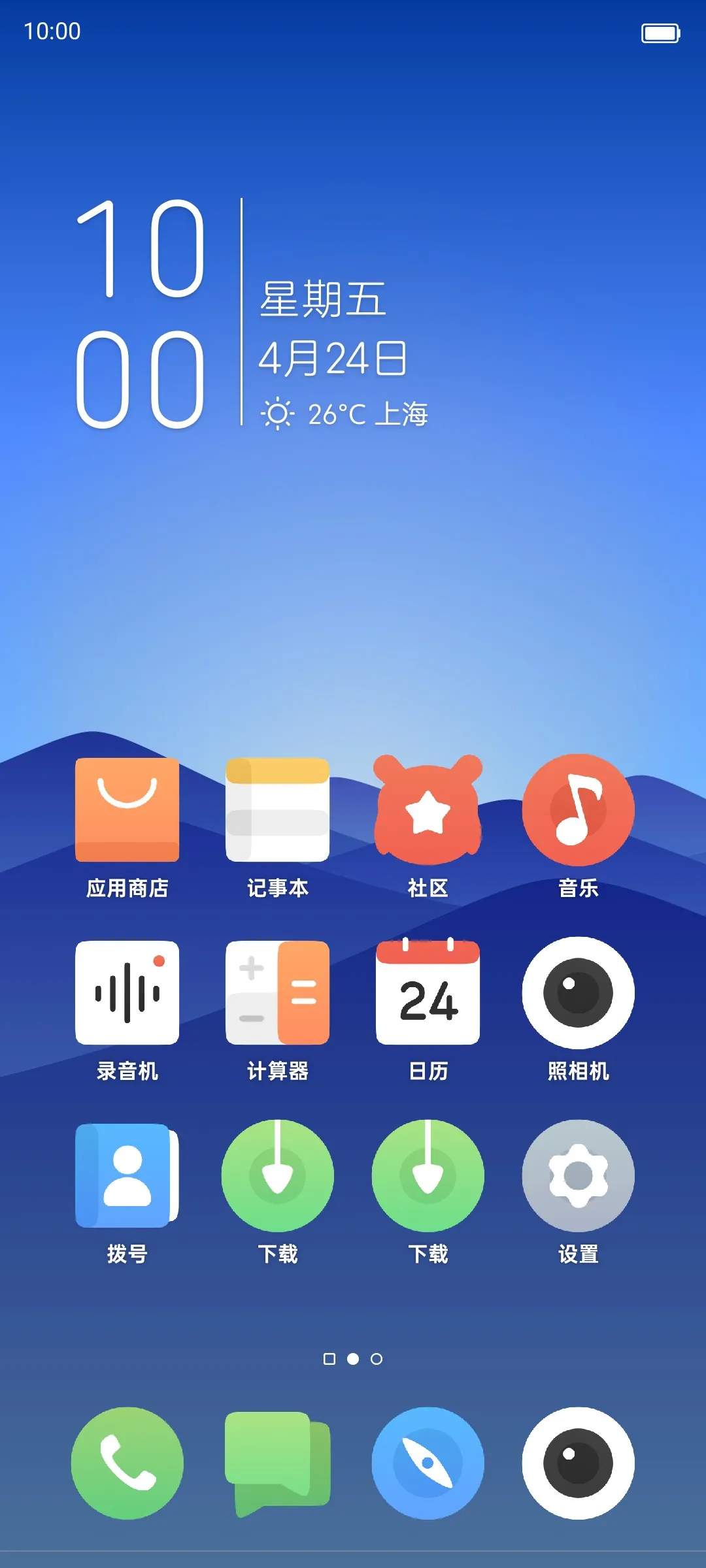
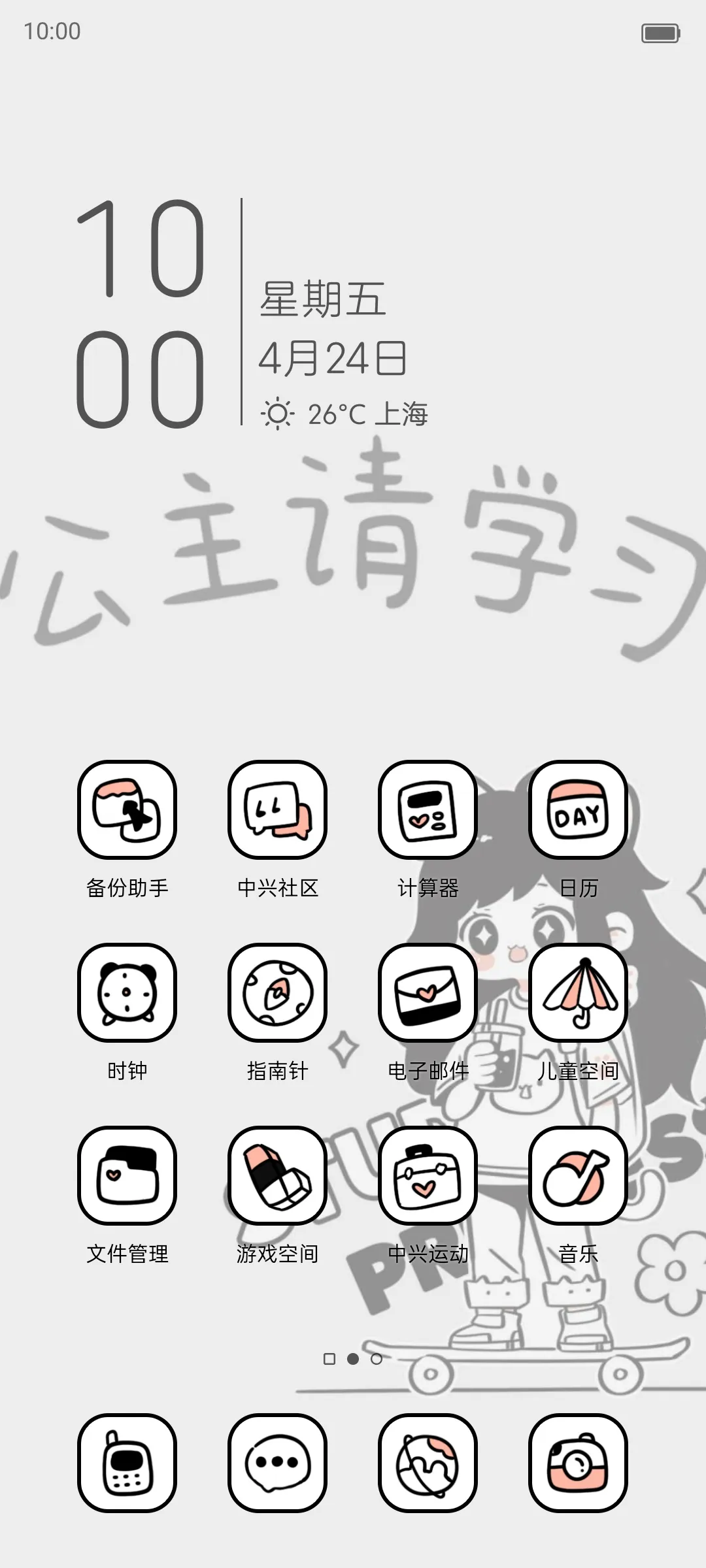
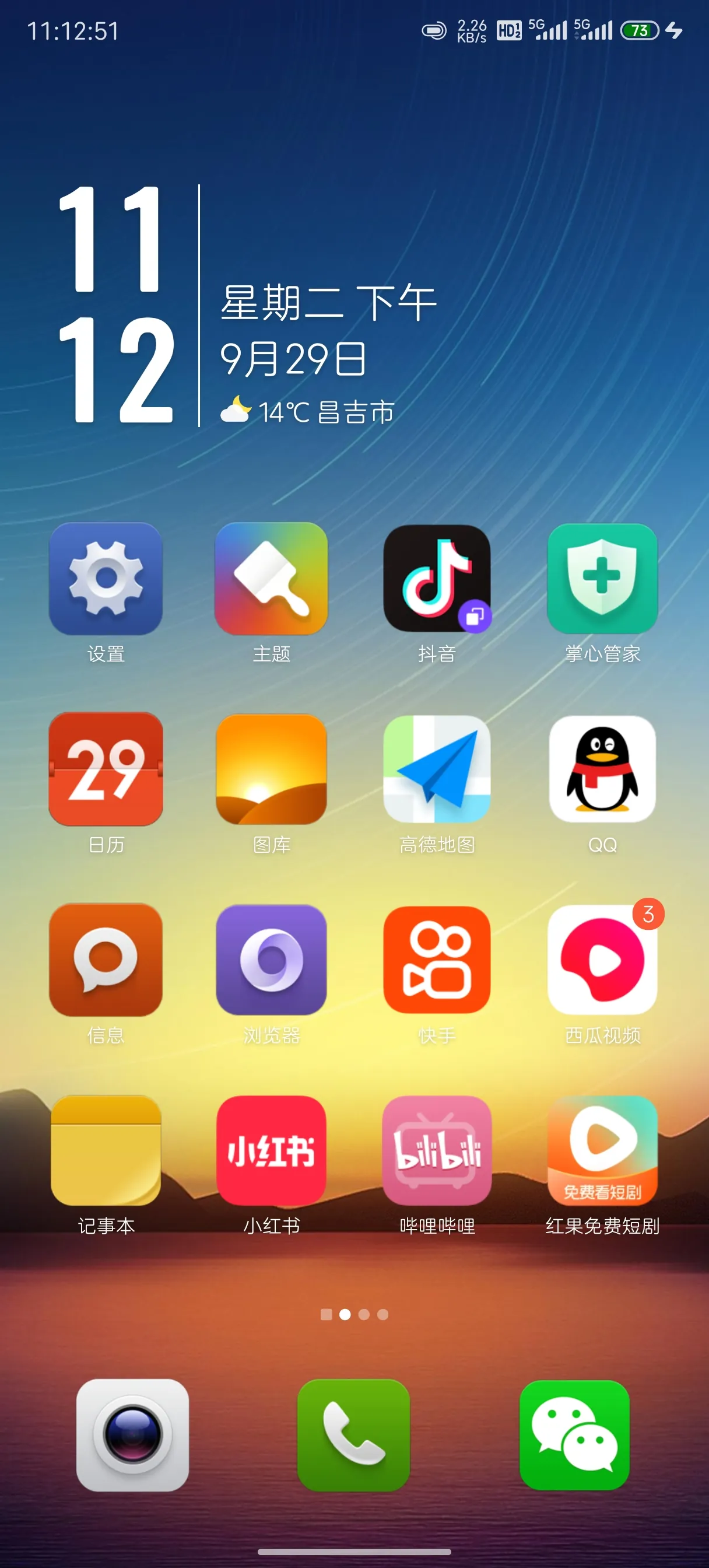
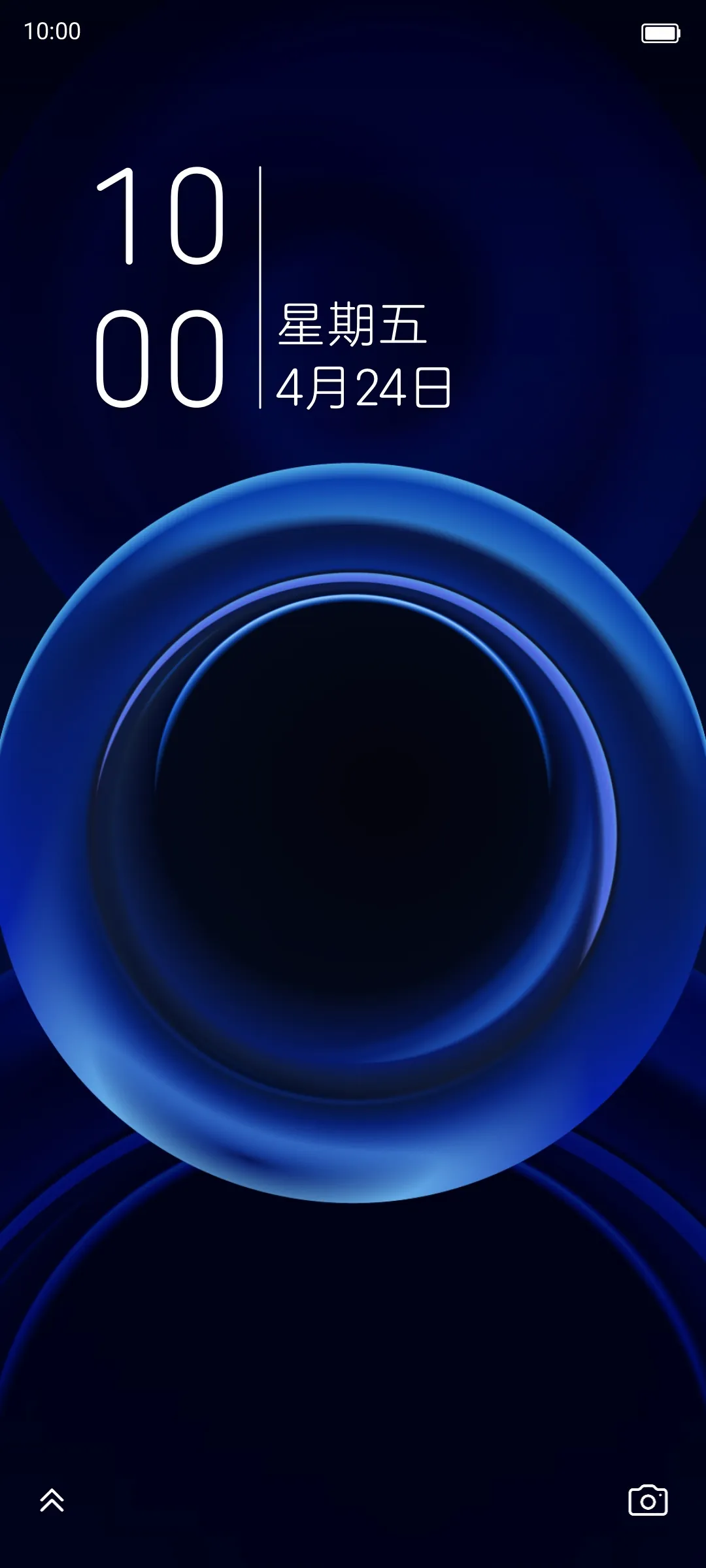
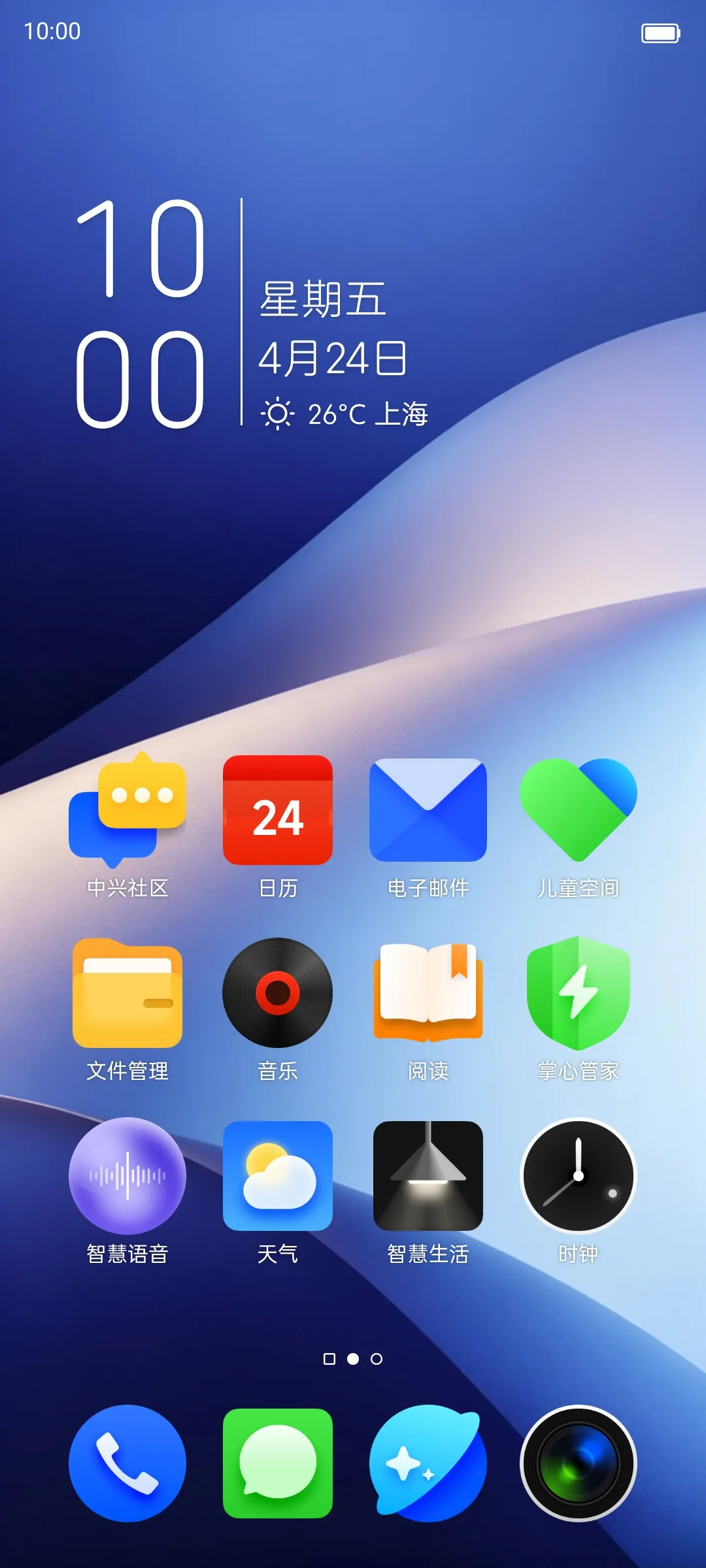
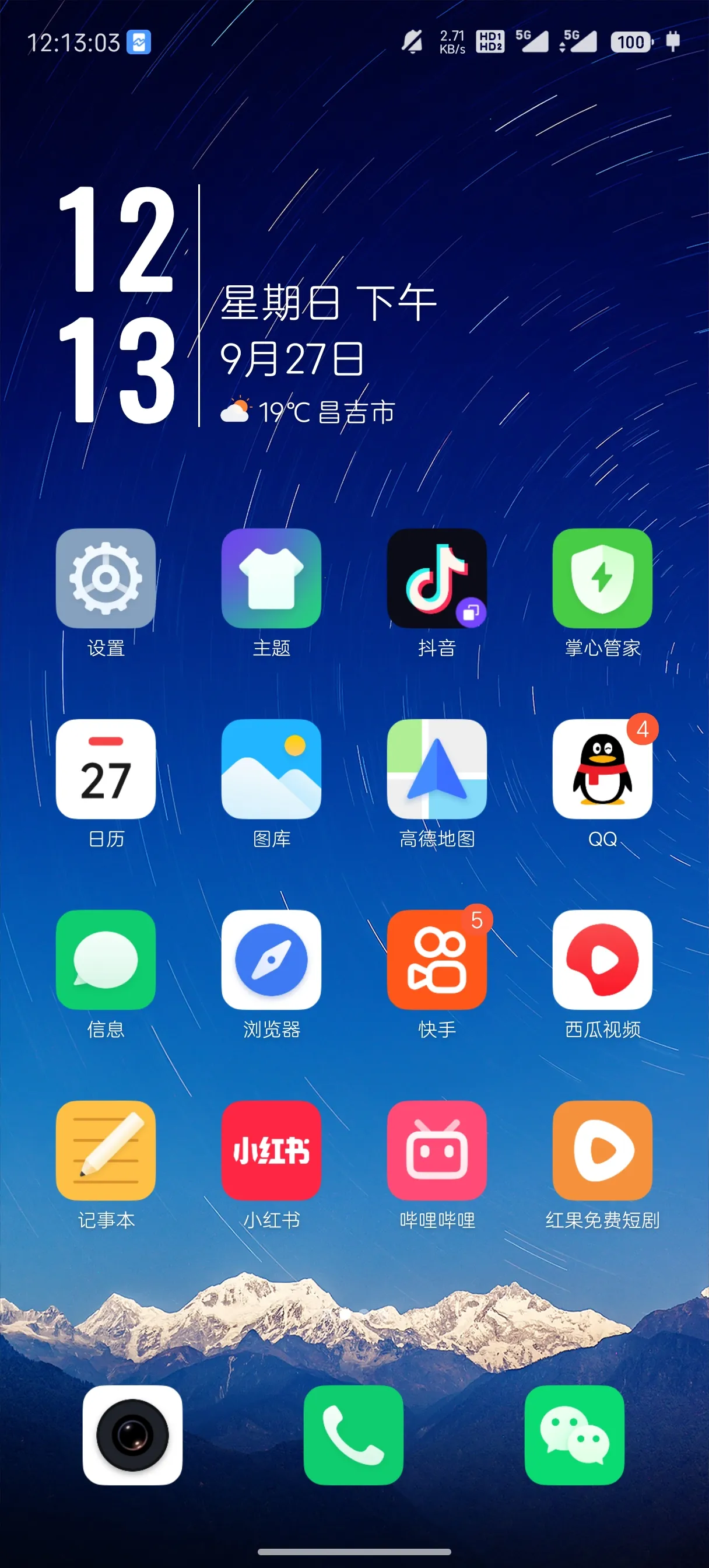
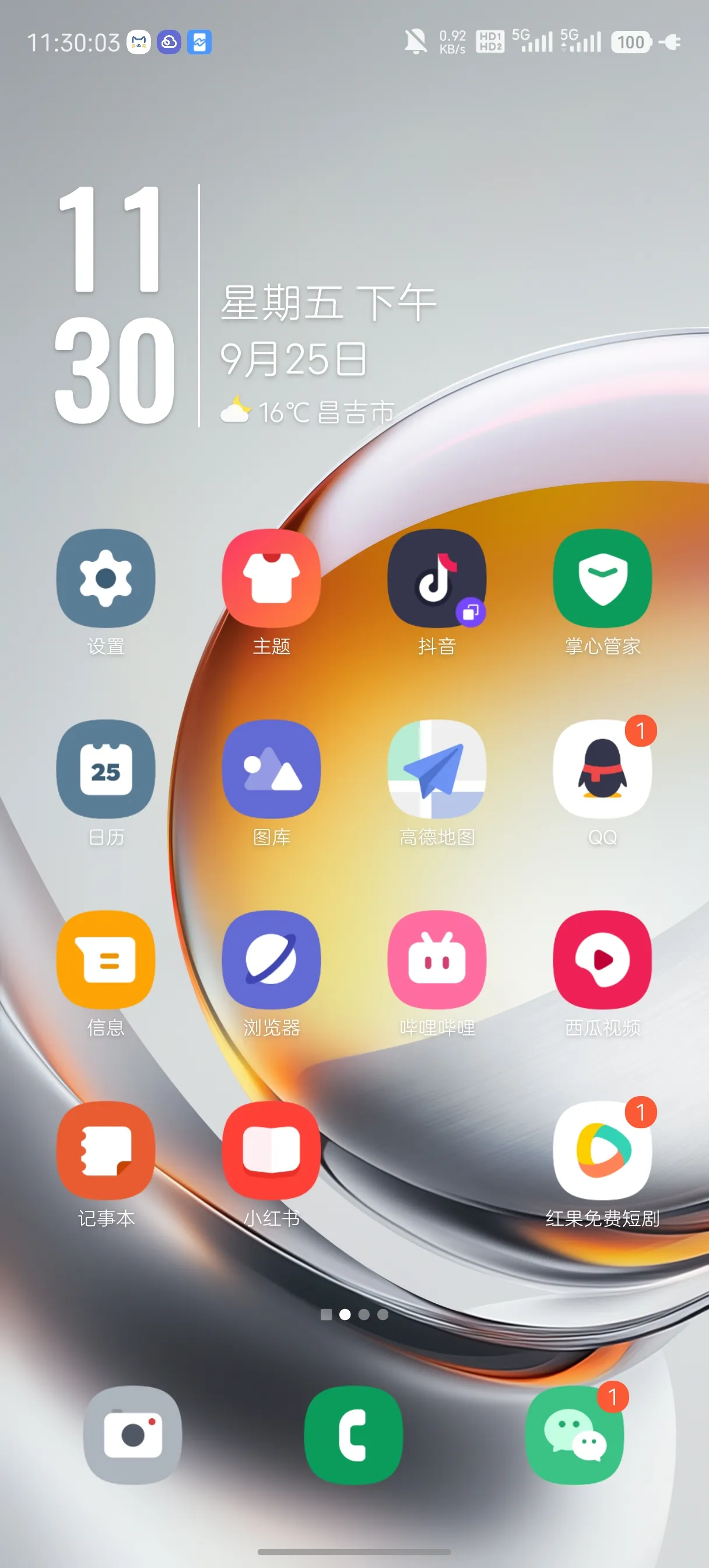
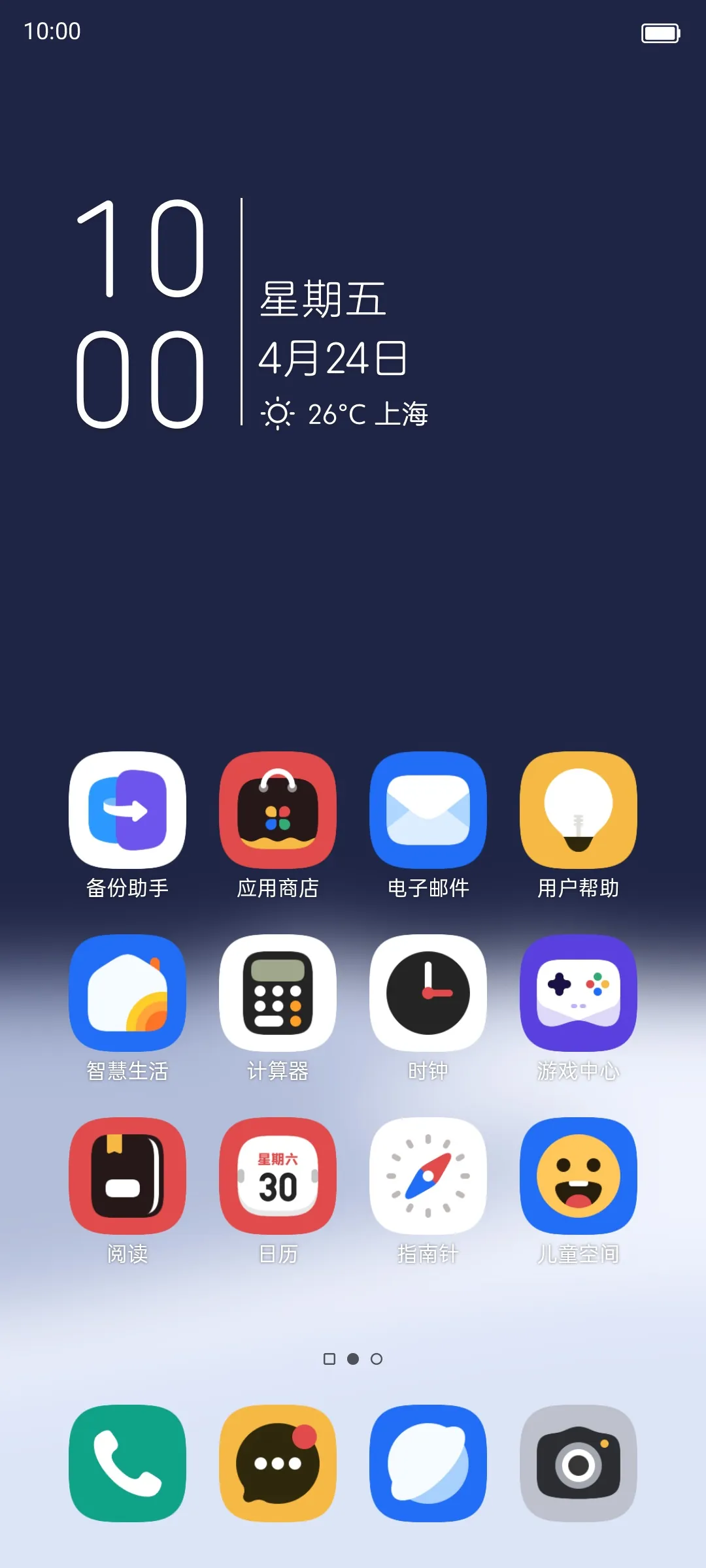
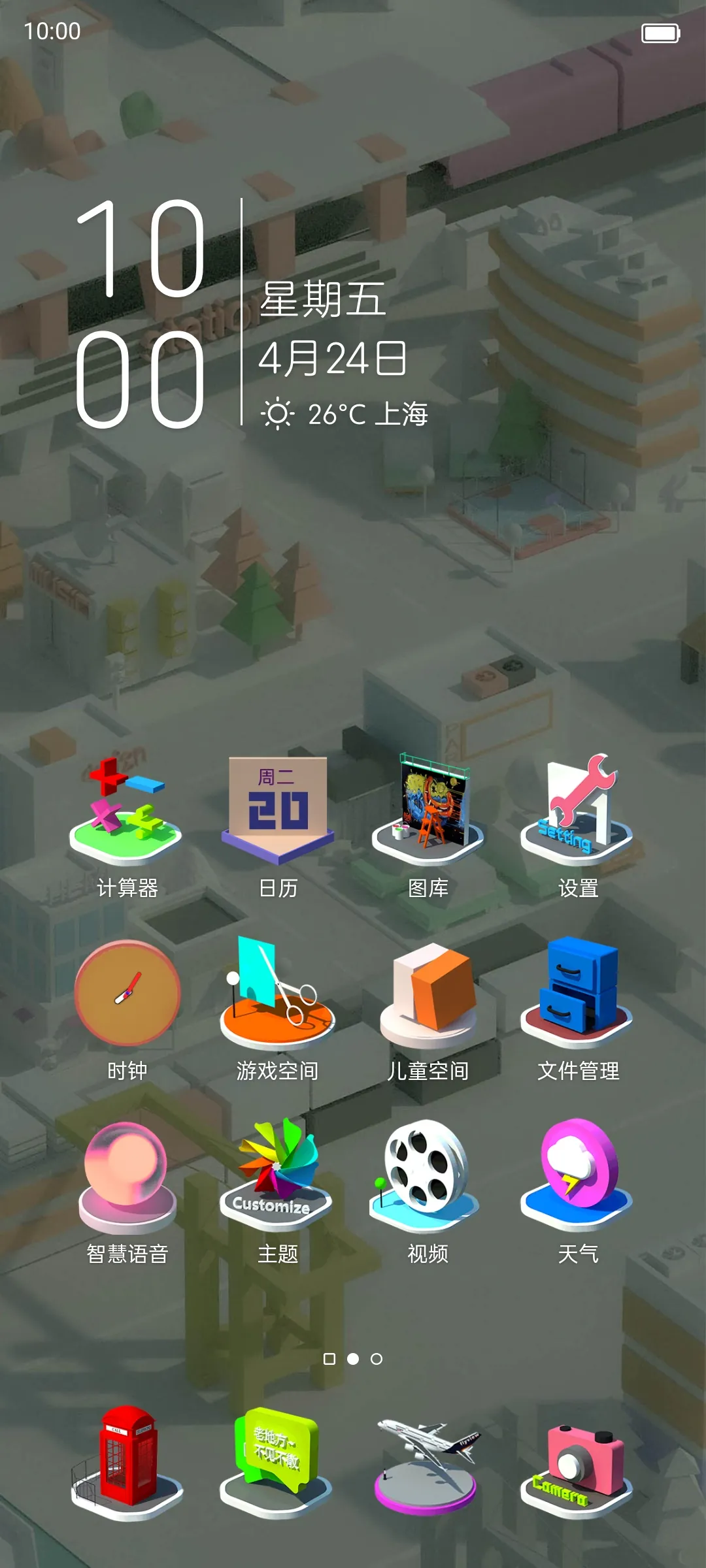
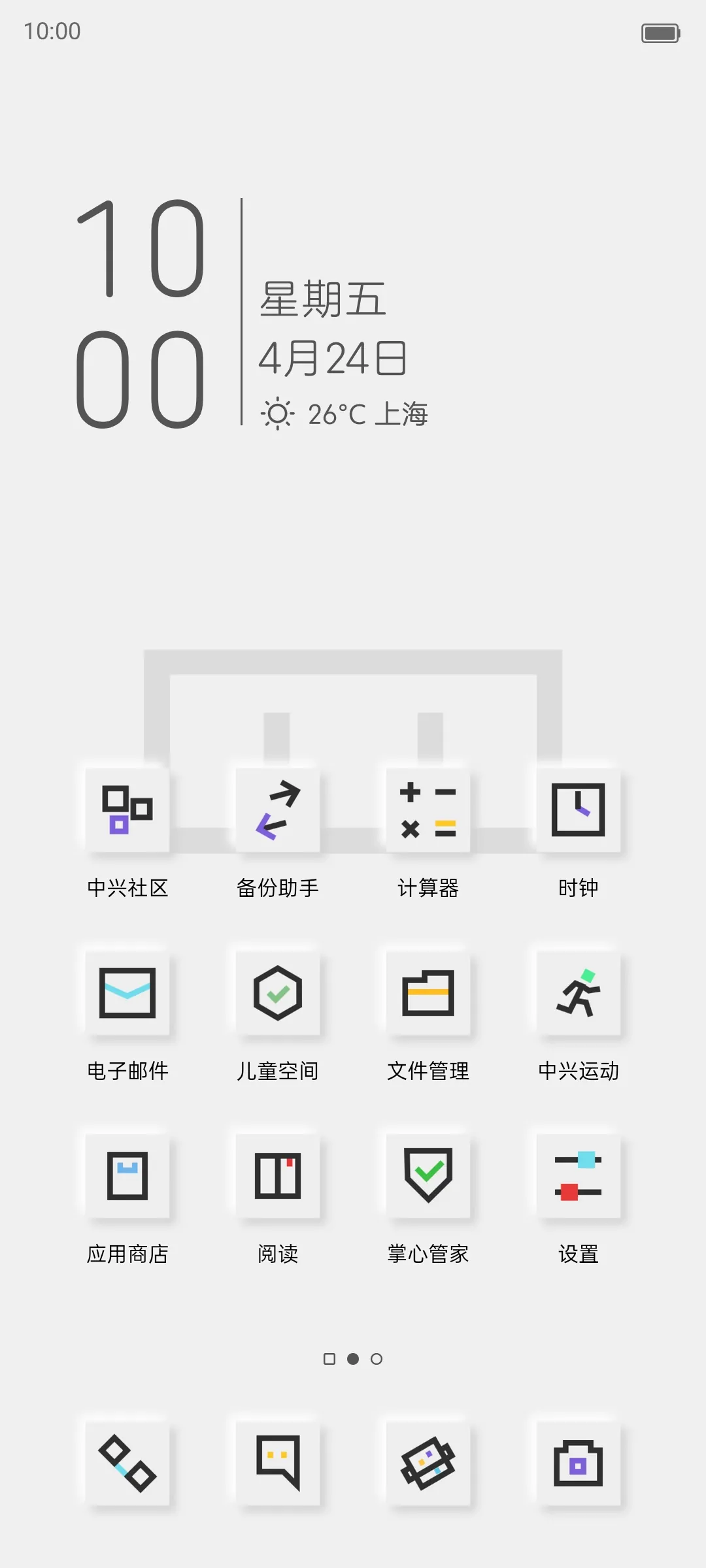
选一个 .mtz / .theme / .hwt / .itz 主题包,按厂商规则解包、改名、重新打包,出来就是能装的努比亚主题。
不用手动改文件导入图标包 APK,按 appfilter 把图标和已装应用对上,一次换完。
新建桌面主题或全局主题,也能打开已有主题接着改。颜色、图形、尺寸、文字都能动。
不用先备模板按模块改 overlays,只动已有条目,资源 ID 不会变,改完不会错位。
保存前先查一遍全不全,缺哪些会列出来,直接补文件再打包。
缺什么先告诉你生成实机预览图,图标下方自动标注中文应用名。
按颜色值分组折叠,单条改或整组一起改都行。
成品写在存储根目录的 Theme 文件夹,打开主题商店就能看到,不用自己搬。
更多主题玩法还在路上,保持更新就行。
把要移植的 .mtz / .theme / .hwt / .itz 主题包放进手机存储。找不到包?在手机的主题商店里下载一个喜欢的,通常能在内部存储 Theme 或 Download 目录里找到源文件。
首次启动按引导授予「所有文件访问权限」。Android 11 之后没有这个权限,导出的主题写不进公共目录,主题商店会扫不到。
首页点「选择主题文件」,从选择器里选中刚放好的包。程序会自动识别是哪家 ROM 的格式。
确认或修改名称、作者、简介。「使用主题包内的壁纸」默认开启,会带上主题自带的锁屏与桌面壁纸;关掉则沿用你当前的壁纸。
点击后等待解包、按规则改名图标、生成配置文件并打包。进度走到 100% 就完成了,中途不要退出 App。
成品输出到内部存储根目录下的 Theme 文件夹。打开系统「主题」应用,在「我的」里就能看到刚转好的主题,点一下应用即可。
Android 11 之后分区存储限制了应用对公共目录的写入,而主题包必须放在能被主题应用扫描到的公共位置。没这个权限,导出的主题和备份凭证都写不出去。建议首次启动时按引导开启。
默认输出到内部存储根目录下的 Theme 文件夹(不是 Download/Theme)。努比亚主题商店扫描的是根目录下的 Theme,放 Download 里扫不到。
可以。红魔与努比亚同体系,认同一套主题包结构,程序已对红魔做兼容标识。
不会。导入的图标会全量打包进主题,包括本机没安装对应应用的那些。主题是给多人使用的,别人装了别的应用时那些图标正是他们需要的。
采用内部信任链 + 外部信任链双层设计。正常情况内部链有效即自动通过;重装后内部链失效,会读外部恢复凭证自动恢复,无需重新激活。
这通常出现在带动态锁屏的主题包上。这类包里的 lockscreen 是一个文件而不是目录,程序不会往里塞壁纸。如果仍报错,检查一下主题包是否完整、有没有被下载中断损坏,换一个包试试。
先确认成品在内部存储根目录的 Theme 文件夹,而不是 Download/Theme。然后确认已授予「所有文件访问权限」,否则文件根本没写出去。都确认过了还是看不到,重启一次手机让商店重新扫描。
通常意味着恢复凭证里的机型信息与当前设备不一致。可点弹窗里的「输入激活码」重新激活;若确认本人操作仍无法解决,请联系管理员处理授权。